FAQ Technique

Comprendre, préparer et exploiter vos courbes de charge Enedis.

Comprendre les fichiers Enedis

Comment lire un fichier CSV Enedis sans le corrompre dans Excel ?

Ne jamais double-cliquer directement sur le fichier. Excel modifie silencieusement les données à l'ouverture : les PRM (14 chiffres) deviennent "3,00024E+13" (notation scientifique), les dates sont reformatées.

Solution recommandée : 1. Ouvrez Excel, puis Fichier > Ouvrir 2. Sélectionnez le fichier CSV 3. Dans l'assistant d'import, choisissez "Texte" pour la colonne PRM 4. Ou utilisez un outil comme Parsewatt qui préserve les données originales

Quelle différence entre les formats R63 et M021 ?

R63 : Format des flux automatisés Enedis (réception par API ou portail pro) - Variantes R63A (>36 kVA) et R63B (Linky) - Terminologie : CONS/PROD, Horodate unique, Nature, Pas (PT30M) - 13 colonnes avec codes qualité complets

M021 : Format téléchargement espace client Enedis - Terminologie : Soutirage/Injection, Date et Heure séparées - "Pas en minutes" (30) au lieu de "PT30M" - Structure simplifiée

Les données sont équivalentes, seule la présentation diffère.

Comment reconnaître le pas de temps d'une courbe de charge ?

Le pas de temps indique l'intervalle entre deux mesures :

CodeDuréePoints/jour
PT5M5 min288
PT10M10 min144
PT15M15 min96
PT30M30 min48
PT60M60 min24

Dans les fichiers R63, cherchez la colonne "Pas". Dans les fichiers M021, la colonne "Pas en minutes" contient directement la valeur (10, 30, 60).

Attention : Un même fichier peut contenir plusieurs pas de temps !

Que signifient les codes qualité (Nature) ?

La colonne "Nature" (R63) ou "Statut de la mesure" (M021) indique la qualité de chaque point :

CodeSignificationFiabilité
BBrut (Linky)Bonne
RRéel validéBonne
EEstimé (interpolation)Moyenne
CCorrigé manuellementVariable
S, T, F, GCoupure secteurPartielle
HChangement d'heureReconstitué

Un fichier avec plus de 5% de données "E" (estimées) mérite une vérification.

Parsewatt détecte automatiquement ces codes et affiche un score de fiabilité avec la répartition par type (Brut, Réel, Estimé, Corrigé).

Quelle est la latence des données Enedis ?

Les données Linky ne sont pas temps réel. Délais typiques :

Type de donnéesDélai
Courbe de charge (pas horaire)J+1 à J+2
Courbe de charge (pas 10-30 min)J+1 à J+2
Index quotidiensJ+1
Index mensuelsM+5 jours

Facteurs de délai : - Collecte CPL (courant porteur en ligne) - Validation Enedis - Mise à disposition sur l'espace client

Pour des données plus récentes, l'afficheur du compteur Linky donne la consommation instantanée.

Préparer et nettoyer les données

Comment calculer la consommation totale depuis une courbe de charge ?

La courbe de charge contient des puissances moyennes (en W), pas des énergies. Pour calculer l'énergie :

Formule : Énergie (Wh) = Puissance (W) × Durée (h)

Exemple avec pas de 30 min : - Valeur = 1500 W - Énergie = 1500 × 0.5 = 750 Wh

Attention aux pièges : 1. Vérifiez que le pas est constant (sinon, adaptez le calcul) 2. Filtrez sur CONS (ou Soutirage) pour exclure la production 3. Filtrez sur PA pour n'avoir que la puissance active

Pourquoi mes données ne sont pas chronologiques ?

Les fichiers Enedis ne sont pas toujours triés par date. C'est une subtilité fréquente.

Causes possibles : - Export multi-PRM (données mélangées par compteur) - Regroupement par type de données (CONS puis PROD) - Corrections ajoutées en fin de fichier

Solution : Triez systématiquement par horodatage avant tout calcul. Si vous avez plusieurs PRM, triez d'abord par PRM puis par date.

Comment séparer consommation et production ?

Les fichiers peuvent mélanger consommation (soutirage) et production (injection PV).

Dans les fichiers R63 : Filtrez sur la colonne "Grandeur métier" : - CONS = Consommation - PROD = Production

Dans les fichiers M021 : Filtrez sur la colonne "Grandeur métier" : - Soutirage = Consommation - Injection = Production

Astuce : Un fichier avec PROD contient probablement un site avec panneaux photovoltaïques.

Que faire si mon fichier contient plusieurs PRM ?

Un fichier multi-PRM contient les données de plusieurs points de livraison (compteurs).

Comment le détecter : Comptez les valeurs uniques dans la colonne "Identifiant PRM" (R63) ou "PRM" (M021).

Solutions : 1. Analyser séparément : Filtrez par PRM avant tout calcul 2. Identifier les sites : Chaque PRM (14 chiffres) correspond à un point de livraison distinct 3. Vérifier la cohérence : Des PRMs différents peuvent avoir des pas de temps ou des périodes différents

Parsewatt détecte automatiquement les fichiers multi-PRM et vous propose de les séparer.

Comment gérer les trous dans les données ?

Les trous chronologiques sont des périodes sans données, souvent invisibles.

Comment les détecter : - Comptez les points par jour (48 attendus pour un pas de 30 min) - Vérifiez la continuité des horodatages - Cherchez les codes Nature "S" ou "E" (coupures ou estimations)

Solutions selon le contexte : 1. Ignorer : Si le trou est court et l'analyse globale 2. Interpoler : Moyenner les valeurs avant/après (attention : approximation) 3. Signaler : Indiquer clairement la période manquante dans le rapport

Les données avec Nature "E" sont déjà des interpolations Enedis.

Mon fichier vient d'un prestataire (ERP, outil tiers) - sera-t-il reconnu ?

Oui ! Parsewatt utilise une détection sémantique intelligente qui reconnaît les fichiers même si les noms de colonnes sont différents des formats Enedis officiels.

Exemples de colonnes reconnues automatiquement :

Colonne standardVariantes reconnues
Identifiant PRMPRM, PDL, Point de livraison
HorodateDate_Debut, Datetime, Timestamp
Grandeur métierType, CONS/PROD, EA
ValeurPuissance, Power, Mesure
NatureStatut, Qualité, Etat

Comment ça marche : 1. Parsewatt analyse les noms de colonnes ET les données 2. Il identifie le "rôle" de chaque colonne (date, valeur, PRM...) 3. Il génère automatiquement une recette de parsing adaptée

Si votre fichier contient des données de courbe de charge structurées, il sera reconnu avec une confiance haute même sans correspondre exactement aux formats R63 ou M021.

Exploiter vos données avec Parsewatt

Quels exports sont disponibles après l'analyse ?

Parsewatt propose plusieurs formats d'export adaptés à vos besoins :

Livrables clients : - Rapport de synthèse : PDF brandé avec votre logo et vos couleurs, graphiques, analyse tarifaire HP/HC - Export outils PV : Format prêt à importer dans Archelios PRO, HelioScope, AutoCalSol

Exports techniques : - Export agrégé : Données par heure, jour ou mois avec statistiques (moyenne, min, max, total kWh) - CSV nettoyé : Colonnes essentielles, données triées chronologiquement

Cas d'usage concrets : - Projets PV : Export direct vers Archelios, HelioScope ou AutoCalSol en 1 clic - Livrables clients : Rapports professionnels à vos couleurs, prêts à envoyer - Filtrage CONS/PROD : Exportez uniquement la consommation ou la production selon votre besoin

Tous les exports permettent de filtrer par période, par PRM et par grandeur (CONS/PROD).

Comment exporter vers Archelios, HelioScope ou AutoCalSol ?

Parsewatt génère des fichiers directement compatibles avec les principaux outils de dimensionnement PV.

Outils supportés :

OutilFormatParticularités
Archelios PROCSV 3 colonnes (Date;Heure;Valeur)Séparateur point-virgule
HelioScopeCSV avec horodatage ISO8760 lignes/an, correction DST automatique
AutoCalSolFormat génériqueAuto-détection du format

Comment faire : 1. Analysez votre fichier Enedis 2. Cliquez sur "Export outils tiers" dans les Livrables 3. Sélectionnez votre outil (ou "Générique" pour d'autres logiciels) 4. Choisissez la période (année complète recommandée) 5. Téléchargez le fichier prêt à importer

Gestion du changement d'heure (DST) : HelioScope exige exactement 8760 lignes par an. Parsewatt détecte automatiquement le trou causé par le passage à l'heure d'été et propose de le compléter par interpolation.

Comment générer un rapport de synthèse brandé ?

Après l'analyse, cliquez sur "Rapport de synthèse" pour créer un document PDF professionnel à vos couleurs.

Personnalisation (branding) : - Votre logo : Ajoutez le logo de votre entreprise en en-tête - Vos couleurs : Choisissez la couleur principale du rapport - Vos coordonnées : Personnalisez le pied de page avec vos informations

Sections disponibles : - Synthèse globale : consommation totale, puissance moyenne/min/max, période analysée - Synthèse tarifaire : analyse HP/HC avec valorisation en euros selon vos tarifs - Profil mensuel : répartition de la consommation mois par mois - Semaine type : moyennes horaires par jour de la semaine (avec comparaison saisonnière optionnelle) - Profil horaire : comparaison semaine vs week-end - Analyse des pointes : top 10 des pics de puissance + distribution - Comparaison CONS/PROD : si le fichier contient les deux grandeurs - Qualité des données : résumé des diagnostics (trous, changements d'heure, etc.)

Vos rapports ont l'identité de votre entreprise, prêts à envoyer à vos clients.

Comment intégrer les graphiques Parsewatt dans mon propre modèle de rapport ?

Si vous utilisez déjà un modèle de rapport personnalisé (Word, PowerPoint, Google Slides...), Parsewatt vous permet de copier facilement les éléments visuels pour les intégrer à vos documents.

Illustration de la fonctionnalité

Comment copier : - Survolez n'importe quel graphique ou tableau dans le rapport de synthèse - Un bouton "Copier" apparaît en haut à droite de l'élément - Cliquez pour copier dans le presse-papier

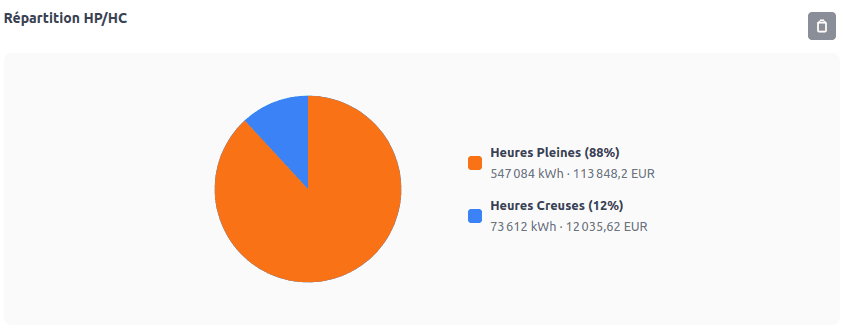
Éléments copiables : - Graphiques (profil mensuel, semaine type, profil horaire, pointes...) - Camemberts (répartition HP/HC) - Cadran 24h (plages tarifaires) - Tableaux de données (statistiques, détails tarifaires...)

Formats de collage : - Graphiques : Image PNG haute résolution, parfaite pour Word/PowerPoint/Google Slides - Tableaux : HTML formaté, copiable directement dans Excel ou Google Sheets

Cette approche vous permet de conserver votre charte graphique et votre mise en page tout en bénéficiant des analyses Parsewatt.

Comment analyser l'autoconsommation avec Parsewatt ?

Si votre fichier Enedis contient à la fois la consommation (CONS/Soutirage) et la production (PROD/Injection), Parsewatt vous permet une première approche de l'autoconsommation :

Dans le rapport : La section "Comparaison CONS/PROD" affiche côte à côte les kWh mensuels consommés et injectés.

Dans les exports : Filtrez par grandeur pour obtenir séparément les courbes de consommation et de production.

Analyse croisée : Exportez au pas horaire pour croiser avec vos données de production PV (réelle ou simulée via PVGis).

Cette approche permet d'estimer rapidement le taux d'autoconsommation et le surplus injectable avant une étude plus détaillée.

Mes données sont-elles envoyées sur un serveur ?

Non. Le parsing est 100% client-side : vos données de courbe de charge restent dans votre navigateur et ne sont jamais envoyées sur nos serveurs.

Ce qui est transmis : - Un échantillon anonymisé (50 premières lignes) pour la détection du format - Les métadonnées de l'analyse (format détecté, nombre de points) pour les statistiques d'usage

Ce qui reste local : - L'intégralité de vos données de mesure - Les exports générés - Les rapports créés

Cette architecture garantit la confidentialité de vos données clients tout en bénéficiant de notre détection intelligente des formats.

Est-il possible d'automatiser le traitement de gros volumes de fichiers ?

Pour les organisations ayant des besoins avancés (traitement batch, intégration CLI, automatisation de workflows...), Parsewatt peut déployer une solution sécurisée et adaptée à votre infrastructure.

Nous contacter

Une question sur vos fichiers Enedis ?

Parsewatt analyse automatiquement vos courbes de charge et détecte les anomalies.

Essayer Parsewatt gratuitement